
Les tutoriels de Jardinamel

Plus de Vues avec jAlbum 38
Tutoriel réalisé par Danamel - Edité le 15/11/2025
Traduction française d'un article du blog de jalbum.net
Pour voir la version imprimable faites -> Fichier -> Aperçu avant impression
Pour imprimer cliquez ci-contre
 Publié le 31 octobre 2025
par David Ekholm dans jAlbum blog
Cela fait presque un an depuis la sortie de jAlbum 37, qui a plus que doublé la vitesse de nombreuses opérations. Nous ne vous décevrons pas non plus cette fois-ci. jAlbum 38 vise à attirer plus de téléspectateurs et de vues sur vos galeries. L'idée est simple : plus il est facile pour les spectateurs de naviguer dans une galerie comme ils le souhaitent, plus elle reçoit de vues.
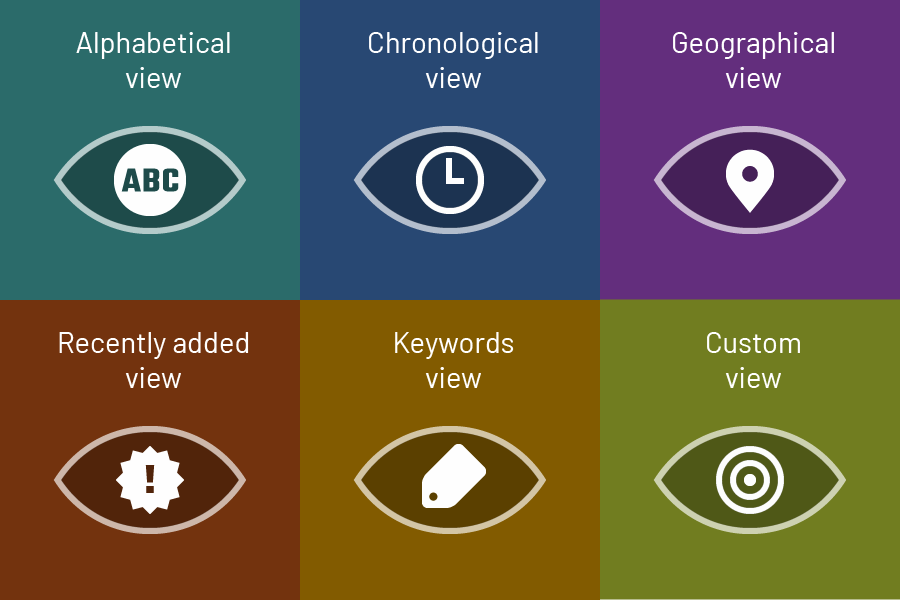
Nous appelons ce concept « Vues », d'ailleurs, car il offre plusieurs façons de voir et de naviguer dans vos images. jAlbum est déjà efficace pour présenter de grandes quantités d'images de manière structurée. Cependant, vous étiez limité à choisir une seule structure – des dossiers avec des noms correspondant à vos voyages, par exemple. Vous pouvez désormais offrir aux spectateurs la possibilité de voir et de naviguer dans votre galerie par date, par thème et par pays, parmi d'autres options.
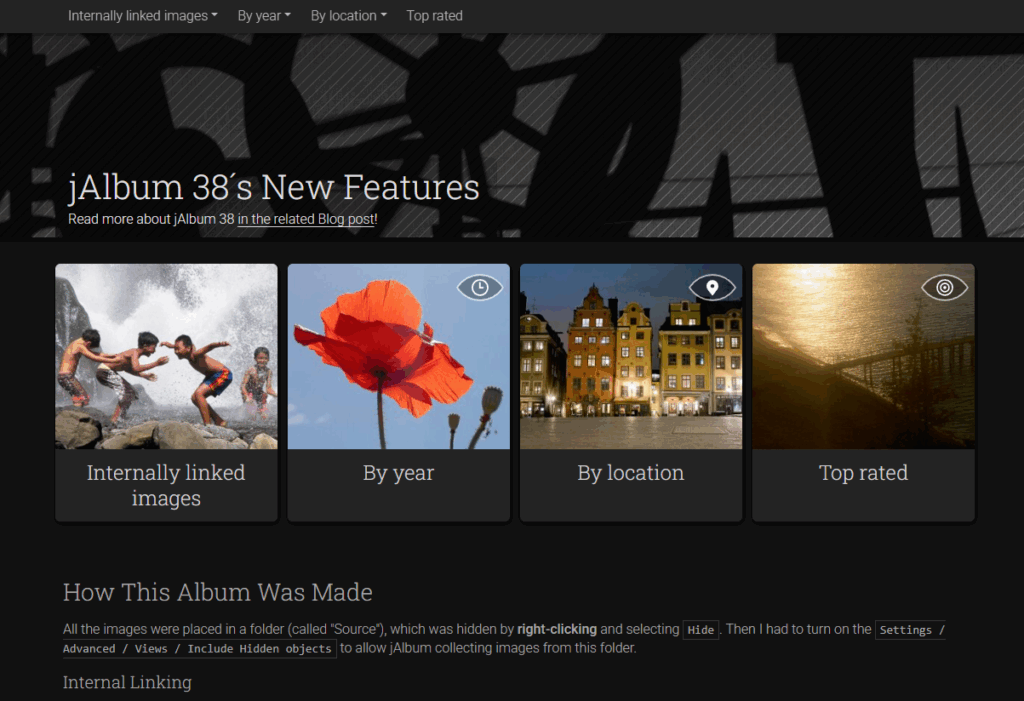
Il est temps pour un exemple, car rien ne vaut un exemple. J'ai rassemblé une galerie « Souvenirs » de photos et de vidéos de la dernière décennie qui ravivent des souvenirs. Vous remarquerez que vous pouvez consulter cette galerie de 15 manières différentes grâce aux différents dossiers et menus proposés :
- Top rated
- By year
- Places
- Food
- Sports
- Projects
- Recently added
- Macro lens
- Nikon shots
- Portrait images
- Summer time
- Winter time
- Videos
- Panoramics
- Animals

Si vous trouvez l'une de ces vues d'exemple intéressante pour votre galerie, alors jAlbum 38 est fait pour vous ! Le meilleur, c'est que jAlbum gère automatiquement les vues pour vous, en fonction des critères que vous avez définis. Il vous suffit d'ajouter des images à votre galerie principale, et les vues seront remplies en conséquence. Pour créer une vue, faites un clic droit sur le panneau Explorateur de jAlbum et sélectionnez « Nouvelle vue ». Pour plus de détails, consultez notre documentation (en anglais) ou la traduction française.
La deuxième meilleure chose : Vues fonctionne avec tous les skins. Vous avez bien entendu, vous pouvez utiliser votre skin préféré avec Vues !
A View doesn’t need to source itself from the whole gallery. It’s sourced from the folder it was created in and can then be moved to other subfolders. That’s what I did with the “Other views” in the “Memories gallery above.
jAlbum also allows you to code your own criteria using scripts in the Groovy language. The possibilities are literally endless. We hope you will want to contribute your best views by posting to our forum. Here’s, for instance, the rule for “Top rated”, i.e., objects with a rating of 4 or above: obj.rating >= 4
By default, views don’t “see” into hidden folders, but this behavior can be toggled under Settings -> Advanced -> General. We’ve enabled this option for those using “Structures” today and want to migrate to “Views”.
Liens internes
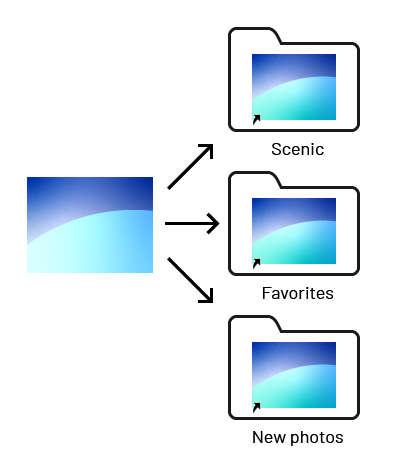
La troisième meilleure chose : Ajouter des vues n’affectera pas de manière significative la taille de la galerie (généralement 1 à 6 %). Cela est accompli en croisant les mêmes images provenant de plusieurs dossiers. Nous appelons cela « liaison interne ». La liaison interne est prise en charge par de nombreux skins modernes, y compris Plain, Tiger, PhotoBlogger, Story, Lizard et Minimal, ainsi que par des skins tiers comme Atom, Jupiter, Mercury, Neptune, Opus 16 et Saturn.
« La liaison interne » peut réduire considérablement le temps de construction et la taille finale des galeries basées sur des vues. Voici une comparaison de la même galerie avec et sans « liaison interne ». Cette fois-ci en utilisant le skin Plain :
Memories (liens internes). Temps de réalisation : 2 min, 44s. Gallery size: 762 Mo
Memories (sans liens internes). Temps de réalisation : 12 min 32 s. Taille de la galerie : 3,44 Go
Notre dépôt de skins vous permet désormais de filtrer les skins qui prennent en charge le lien interne. Consultez « Paramètres de l'album - Avancé - Général - Utiliser le lien interne » pour savoir comment activer ou désactiver le lien interne (au cas où cela poserait problème).
Le but principal de la liaison interne est de soutenir les Vues, mais vous pouvez également créer des liens internes manuellement au sein d'un projet. Il suffit de copier et coller des objets en choisissant « Lien » lors du collage. Vous pouvez également utiliser les touches de modification requises par votre système d'exploitation lors du glisser-déposer pour créer des liens.
Pièces jointes
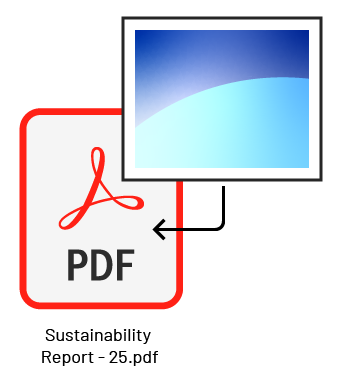
Dans jAlbum 28, nous avons ajouté les Clips Audio, permettant aux utilisateurs de joindre et d'enregistrer des clips audio sur des objets. Avec la version 38, nous avons rendu ce concept plus général, permettant également de joindre des images. Cela s'appelle désormais Pièces Jointes, en référence aux pièces jointes des emails. Pour les objets non image, tels que les documents PDF, les pièces jointes offrent un moyen simple d'afficher une image plus attrayante représentant le document jusqu'à son ouverture. Les pièces jointes offrent également un moyen naturel de sélectionner une image représentative appropriée pour une vue, par exemple.
Vous pouvez même joindre des images à un dossier, même si les dossiers ont déjà un mécanisme pour cela. Vous ne pouvez actuellement pas joindre des images aux pages, mais nous y arriverons. Au fait, les pièces jointes fonctionnent déjà avec la plupart des thèmes.
Pour attacher/détacher des clips audio et des images représentatives, faites un clic droit sur un objet dans la vue Explorer de jAlbum et sélectionnez le sous-menu Pièces jointes.
Nouveau moteur de téléchargement Apache

jAlbum utilise depuis longtemps deux moteurs FTP tiers différents en interne pour répondre aux divers besoins et particularités des serveurs FTP. Notre objectif a toujours été que le téléchargement avec jAlbum fonctionne (si ce n’est mieux) partout où le téléchargement avec, par exemple, FileZilla fonctionne (un excellent logiciel client FTP, d’ailleurs). Cependant, dernièrement, nous avons rencontré des cas où les deux moteurs FTP que nous utilisons ont échoué, et il s’avère que ces moteurs (edtFTPj et ftp4j) ne sont plus maintenus. Nous avons donc ajouté le moteur FTP « Apache Commons Net » à jAlbum. Il s’agit d’un serveur FTP open-source populaire, robuste et bien maintenu (selon l’IA). Nous vous recommandons vivement de passer à ce moteur, car nous prévoyons de supprimer les anciens moteurs à l’avenir. Pour effectuer la transition, choisissez Outils -> Télécharger/Gérer et changez le « Type » dans le profil de votre compte actuel vers l’un des nouveaux types basés sur « Apache ». Chaque fois que possible, utilisez les alternatives chiffrées « TLS/SSL », car elles sont plus sécurisées.
En plus d'être populaire, robuste et bien entretenu, nos tests ont également montré que le moteur Apache Commons Net est un peu plus rapide : nous avons mesuré une vitesse de téléchargement 10 % plus rapide lors du téléchargement du « Projet Exemple ».
L'hébergement propre de jAlbum utilise le protocole SFTP, robuste, rapide et sécurisé, et n'est pas affecté par le nouveau moteur Apache. Si vous utilisez déjà notre hébergement ou SFTP, aucune modification n'est nécessaire. Si votre hébergeur FTP le permet, nous recommandons d'utiliser SFTP.
Sommaire
jAlbum 38 apporte davantage d'améliorations et de corrections de bugs, mais le point fort devrait être qu'il ouvre la voie à des galeries plus grandes en permettant plusieurs façons de les voir et de les naviguer. Sans impacter la taille de la galerie non plus. Nous espérons que vous êtes aussi enthousiastes à propos de la v38 que nous le sommes.
Téléchargez jAlbum 38 dès aujourd'hui ! jAlbum 38 est une mise à jour gratuite pour tous ceux qui disposent d’un plan de support et de mise à jour actuel. Vérifiez le badge de licence sous « Aide » ou connectez-vous à votre page de profil sur jalbum.net pour voir votre statut.