
Guide utilisateur jAlbum

jAlbum / Vues
Vues
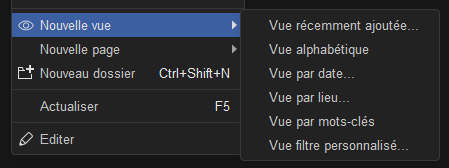
Pour ajouter une vue, dans Explorer, utilisez soit l'élément de menu de la barre d'outils Nouvelle vue, soit cliquez avec le bouton droit entre les vignettes et utilisez la Nouvelle vue dans le menu contextuel.
Une vue est un moyen d'afficher le contenu du projet de différentes manières - elle remplace le panneau 'Structure' précédemment trouvé sous l'onglet des paramètres Avancés. Les vues peuvent être ajoutées à n'importe quel endroit de votre projet, tout comme vous ajoutez un dossier. Ajoutez-les là où vous souhaitez qu'elles prennent le contenu, par exemple, le dossier racine pour tout le contenu ou un sous-dossier pour le contenu de ce seul dossier. Une fois ajoutées, elles peuvent être déplacées car elles conserveront les informations de localisation originales, affichées sous la mention Source. Elles sont considérées comme des dossiers et peuvent avoir des noms et des commentaires uniques.Comme les vues sont considérées comme des dossiers, l'utilisation de caractères illégaux dans les noms de fichiers s'applique. N'utilisez aucun des caractères suivants #$%&*"/:;?=|~ dans des situations qui entraîneraient un fichier ou un dossier contenant l'un de ces caractères. Par exemple, la vue Mots-clés provoquerait une erreur si un mot-clé contenant * existe.
Le contenu d’une vue est celui du contenu du projet ou du dossier structuré comme décrit par la 'vue' sélectionnée, c’est-à-dire Récemment ajoutés, Alphabétique, Date, Lieu, Mot-clé et Personnalisé. Les vues occupent un espace de stockage minimal car elles ne copient pas le contenu du projet - elles créent une référence de lien interne vers les objets.
Les vues peuvent être ouvertes en double-cliquant sur la vignette de la vue dans l'explorateur de jAlbum, ou en survolant une miniature puis en utilisant le menu hamburger. Une fois une vue ouverte, vous pouvez utiliser la barre d'espace pour ouvrir le mode de révision et à partir de là, évaluer et exclure des objets. Les dossiers de vues peuvent également être déposés dans la fenêtre d'exploration de jAlbum pour les éditer.
Remarque : si des variantes sont utilisées, elles seront dupliquées dans le(s) dossier(s) de vue de l'album. Les images de thème sont également dupliquées dans le(s) dossier(s) de vue de l'album.
Ordonnancement des vues
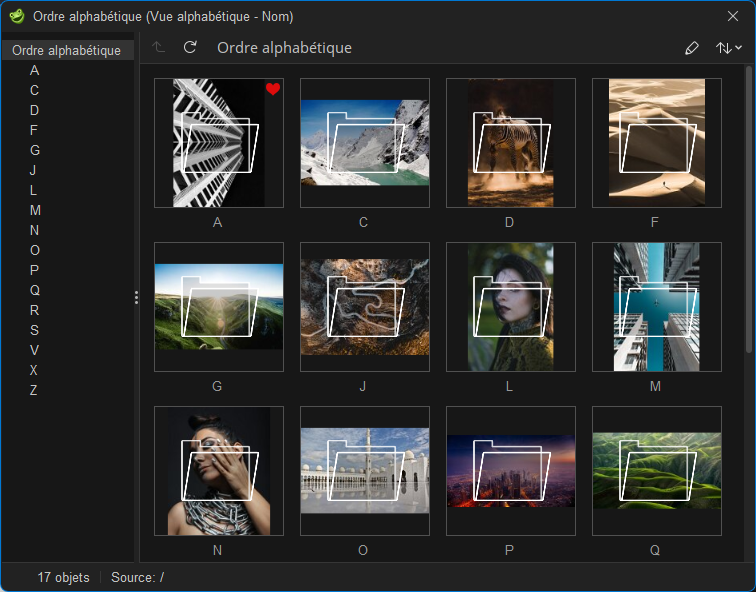
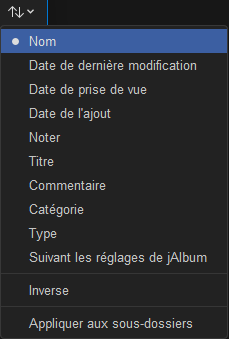
Les vues peuvent être classées comme des dossiers normaux. Une fois ouverte, la vue affichera son contenu selon la méthode de tri actuellement définie. Au-dessus des vignettes se trouve une barre d'outils avec des icônes pour Monter d'un niveau, Recharger et Modifier.
Remarque : les chevrons sur le côté droit affichés dans le panneau de gauche disparaîtront lorsqu'ils sont cliqués s'il n'y a pas de sous-dossiers.
Chacun des types de 'vue' est discuté ci-dessous.
Vue récemment ajoutée

Récemment ajouté fournit une sélection de façons de montrer les ajouts récents à votre projet. Toutes les modifications apportées aux paramètres sont enregistrées dès que vous quittez le paramètre. Pour chaque type sélectionné, il y a un bouton Vérifier la taille qui, lorsqu'il est cliqué, affichera le nombre d'objets correspondant aux critères spécifiés. Les paramètres peuvent être modifiés après la configuration de la vue en entrant en mode édition.
Les types récemment ajoutés sont Depuis N jours, Depuis la dernière publication et Depuis la date.
Depuis N jours
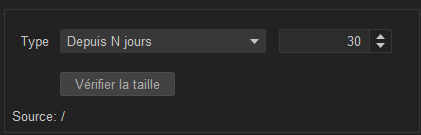
Affiche les objets ajoutés au cours des 30 derniers jours, par exemple. Vous pouvez utiliser le contrôle du nombre de jours ou entrer vous-même le nombre de jours en cliquant directement dans le champ du nombre.
Depuis la dernière publication
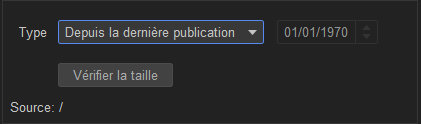
Affiche les objets ajoutés depuis la dernière publication de l'album, la date est affichée et ne changera que lorsque l'album sera à nouveau publié.
Depuis la date
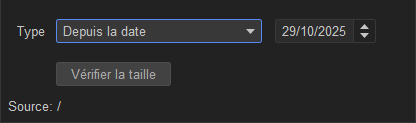
Affiche les objets ajoutés depuis la date spécifiée. Vous pouvez utiliser le contrôle du nombre de jours ou saisir vous-même le nombre de jours en cliquant directement dans le champ du nombre.
Vue alphabétique
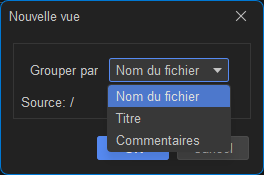
Affiche les objets par ordre alphabétique. Les résultats peuvent être regroupés par nom de fichier, titre ou commentaire.
Vue par date
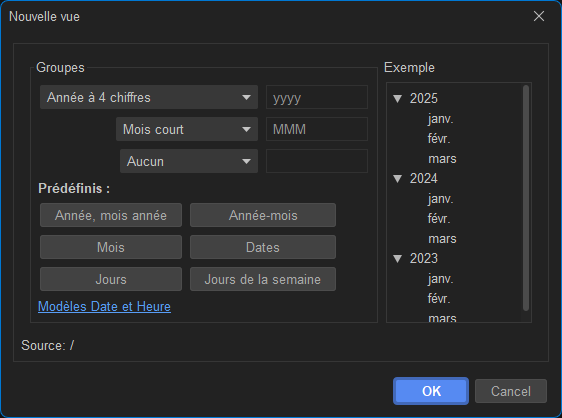
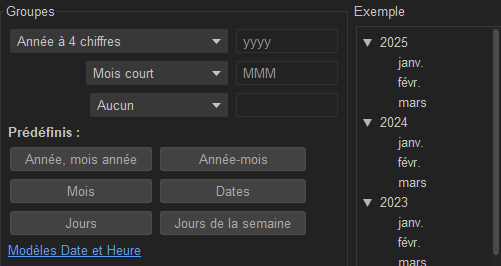
Affiche les objets triés par date. Vous pouvez utiliser l'une des configurations prédéfinies ou saisir manuellement la séquence de caractères souhaitée, consultez jAlbum > Paramètres > Avancé > Format de date pour connaître les caractères et leur signification, ou dans l'application, cliquez sur le lien Modèles Date et Heure pour ouvrir l'information dans un navigateur web.
Une fois que vous avez saisi le format de date et d'heure que vous souhaitez utiliser, vous verrez un exemple de ce à quoi vous attendre sur la page de l'album. Les paramètres peuvent être modifiés en mode édition, voir ci-dessous pour savoir comment cela apparaît - affichant le groupe Personnalisé.
Si un objet n'a pas de date de dernière modification, la date du fichier sera utilisée à la place.
Vue par lieu
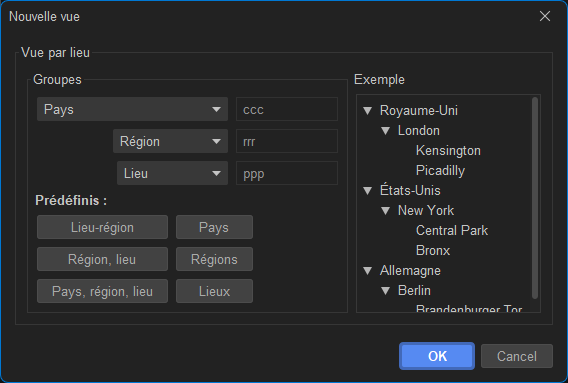
Affiche les objets selon les lieux où ils ont été pris, c'est-à-dire par pays, région et lieu. Vous pouvez utiliser les préréglages ou les vôtres en utilisant l'option Personnalisé et en entrant les codes appropriés. Une fois la sélection effectuée, vous verrez un exemple de ce à quoi vous attendre sur la page de l'album. À titre d'exemple, changer le code Pays de 'ccc' à 'cc' affichera GB au lieu de Royaume-Uni, changer la Région de 'rrr' à 'Personnalisé' et la laisser vide modifiera la structure de sorte que la ville (par exemple, Londres) soit supprimée, ne laissant apparaître que les lieux à l'intérieur de Londres.
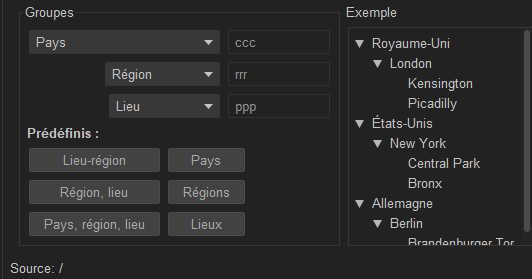
Les paramètres peuvent être modifiés en mode Édition : voir ci-dessous pour l'apparence - affichant le Pays, la Région et le Lieu définis.
Vue par mots-clés
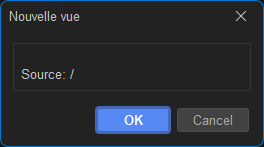
Il n'y a aucun paramètre pour cette vue. La vue par mot-clé n'est pas sensible à la casse. Mots-clés entraîneront plusieurs entrées, une pour chaque mot-clé ajouté à l'objet. Pour affiner les résultats, utilisez la vue personnalisée comme décrit ci-dessous.
Vue personnalisée
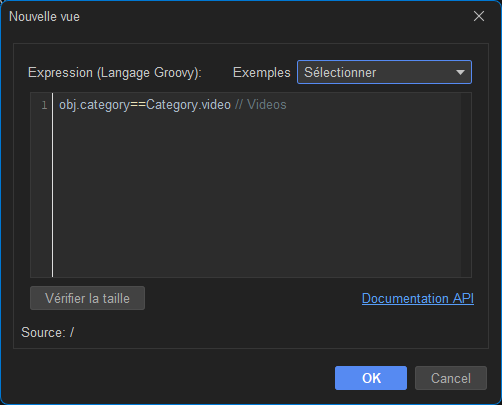
Ici, vous pouvez utiliser un modèle prédéfini pour l'utiliser ou le modifier, ou entrer votre propre code dans le champ expression Groovy. Vous pouvez vérifier le nombre d'objets trouvés en utilisant le bouton Vérifier la taille, pour voir si l'expression correspond à vos attentes. Les expressions prédéfinies sont affichées ci-dessous.
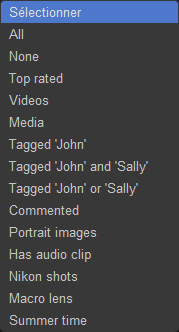
Un exemple d'expression prédéfinie est montré ici :
"John" in obj.keywordSet && "Sally" in obj.keywordSet
"John" et "Sally" sont des chaînes de caractères encadrées par des guillemets.
'in' est un mot-clé qui indique que la chaîne doit être recherchée dans l'objet (obj).
'keywordSet' est un raccourci Groovy pour 'getKeywordSet()', c'est-à-dire tous les mots-clés ajoutés à un objet.
'&&' est un 'AND' logique.
Ainsi, l'expression ci-dessus recherche à la fois les mots-clés John et Sally assignés à un objet.
Codes vue personnalisée
Pour les codes personnalisés de tiers, voir Codes de vue personnalisée
Traductions du blog
Pour voir des exemples et plus d'explications, vous pouvez consulter les traductions du blog concernant les Vues